
GUÍA DE CPANEL · DOMINIOS
Otro dominio.
Un sitio independiente en tu hosting.
Aprende a agregar un dominio adicional sin mezclar sus archivos con los de tu sitio principal.
Contenido revisado el 9 de noviembre de 2026 con documentación oficial de cPanel. Capturas originales de EDR de 2023; no son capturas de la versión actual.
Antes de empezar
Necesitas acceso a tu cuenta de cPanel y al administrador DNS del dominio. Comprueba que tu plan permita otro dominio. Agregarlo al hosting no equivale a comprarlo, renovarlo ni transferirlo.
Para otro sitio independiente, usa un dominio como ejemplo.net. Un subdominio sería tienda.ejemplo.com.
Cómo agregar el dominio adicional
Abre Dominios
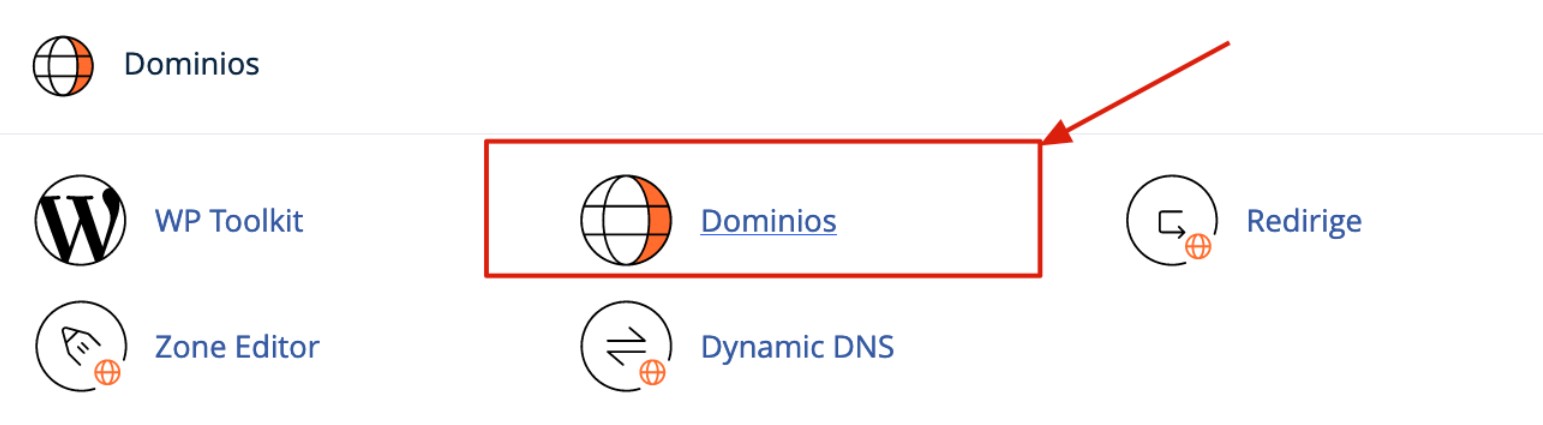
Dentro de cPanel, busca Dominios / Domains y entra.
Crea un dominio
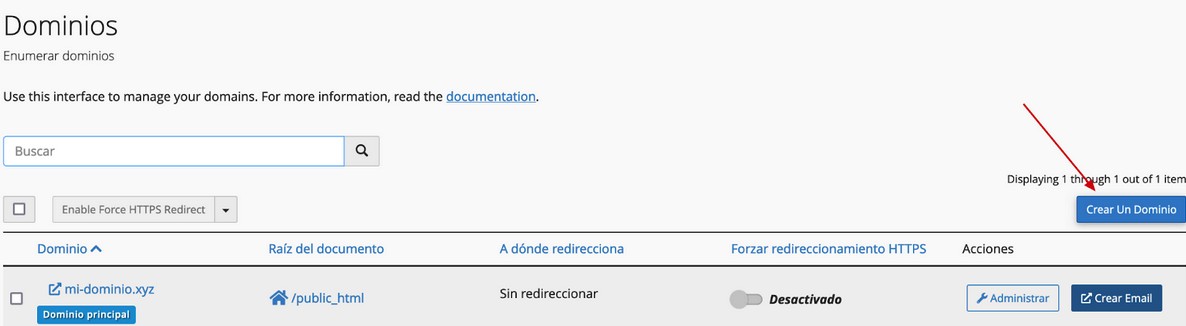
Pulsa Crear un dominio / Create a New Domain. Si aparece la selección de tipo, elige Dominio registrado / Registered Domain.
Define el dominio y su carpeta
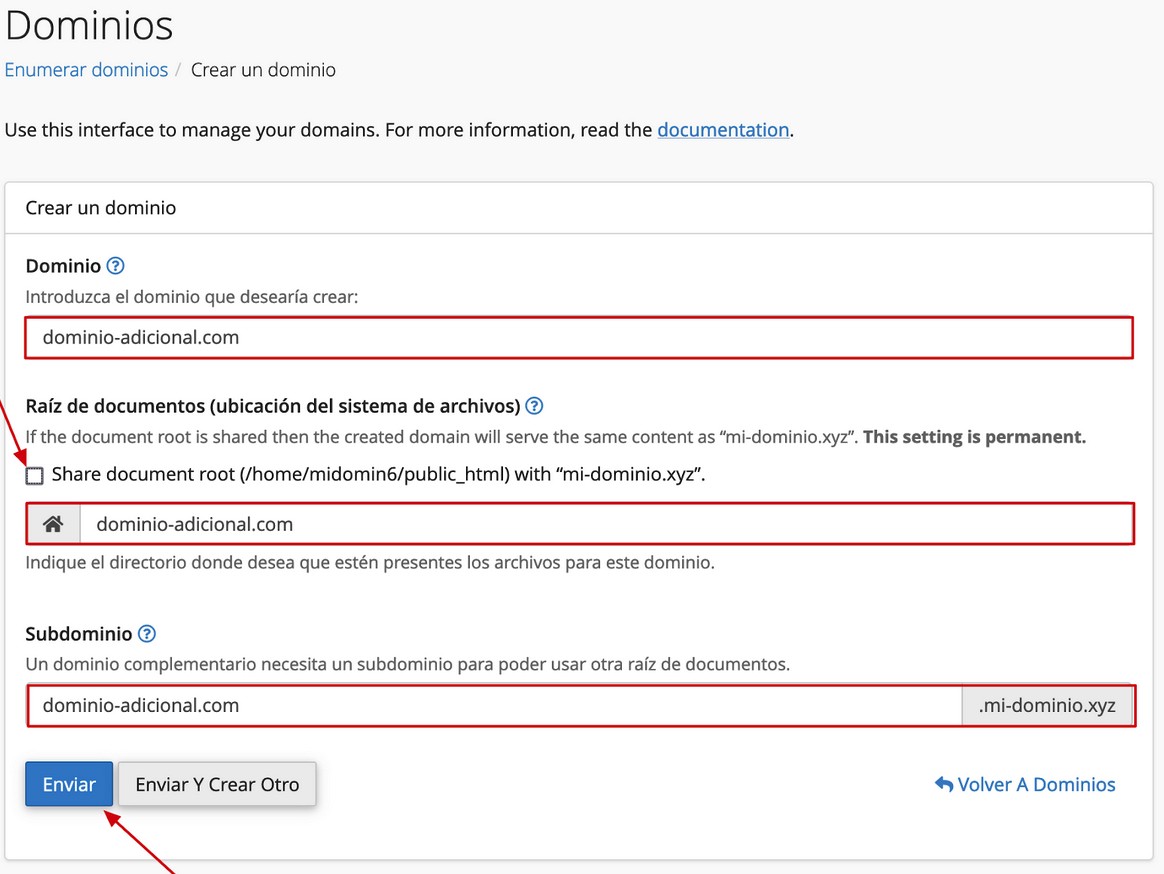
Escribe ejemplo.net, sin https://, rutas ni www. Desmarca Compartir raíz de documentos / Share document root para alojar contenido independiente.
Revisa la carpeta propuesta. Si aparece Subdominio, puedes conservar el valor automático: no sustituye al dominio que escribiste.
Si compartes la raíz, ambos dominios mostrarán el mismo contenido. Revisa esta decisión antes de guardar.
Guarda y publica tu sitio
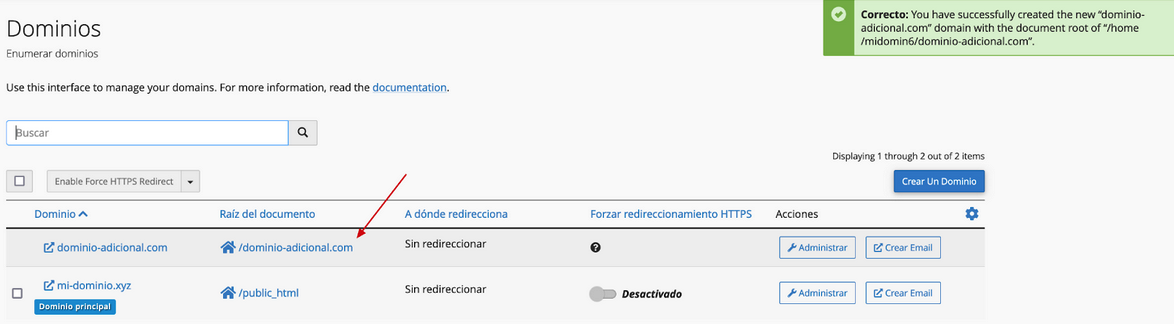
Pulsa Enviar / Submit. Comprueba el dominio en la lista y carga los archivos en su raíz asignada, o selecciona ese dominio al instalar tu aplicación.
Comprueba DNS y HTTPS
Configura los DNS según los datos de tu hosting. Los cambios no son instantáneos. Comprueba el certificado del nuevo dominio antes de activar HTTPS.
Si tienes correo o servicios externos, solicita una revisión de sus registros antes de cambiar la delegación DNS.
Problemas comunes
“Could not determine the nameserver IP addresses”
El mensaje de tu captura indica que el servidor no pudo determinar las direcciones IP de los servidores de nombres del dominio. Revisa que el nombre esté escrito correctamente, que su registro esté activo y que la delegación DNS sea válida.

No cambies los servidores de nombres a ciegas: si utilizas DNS externos, pide a soporte revisar la resolución y las restricciones del hosting. Comparte el texto completo del error y el dominio.
No aparece la opción o alcancé el límite
Solicita a EDR revisar las funciones habilitadas y el cupo de dominios de tu paquete.
El dominio muestra el sitio principal
Revisa si quedó configurado para compartir contenido. Antes de quitarlo o volver a crearlo, consulta con soporte para proteger los archivos y servicios asociados.
El dominio ya existe o no se puede agregar
Comparte el error exacto con soporte. No elimines dominios ni zonas DNS existentes sin comprobar a qué cuenta y servicios pertenecen.
Veo una página vacía o un aviso de certificado
Confirma que cargaste los archivos en la carpeta correcta y que estás visitando el dominio nuevo. Si el aviso es de certificado, solicita revisar su emisión y la configuración DNS antes de forzar redirecciones.
¿Te ayudamos a configurarlo?
Envíanos el dominio y una captura del error. No compartas contraseñas en tu mensaje inicial.
Contactar a soporte EDR →