
EDR NETWORKS / GUÍAS DE CORREO
Tu firma.
En cada mensaje.
Configura tu firma en Webmail y añade tus datos de contacto al final de tus correos. Sigue esta guía paso a paso.
Abre tu Webmail
Entra al portal de correo de tu dominio:
https://webmail.dominio.com.mx
Sustituye dominio.com.mx por el dominio que diste de alta en EDR Networks.
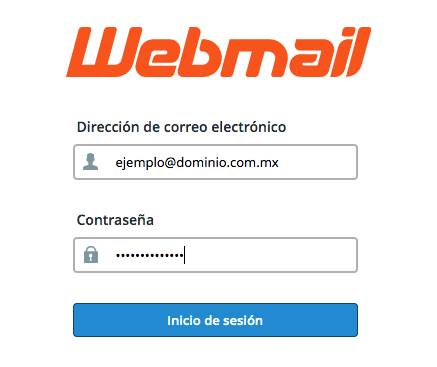
Inicia sesión
Ingresa tu dirección de correo completa y su contraseña.
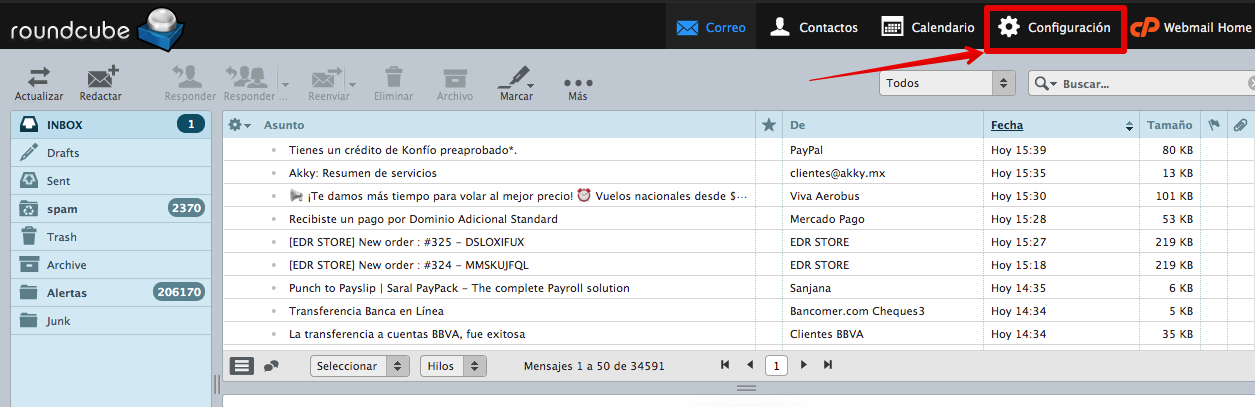
Entra a Configuración
Dentro de Webmail, selecciona la opción Configuración.
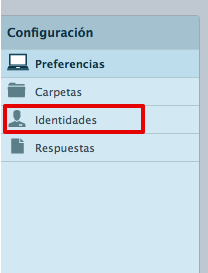
Selecciona Identidades
En el menú de configuración, abre Identidades.
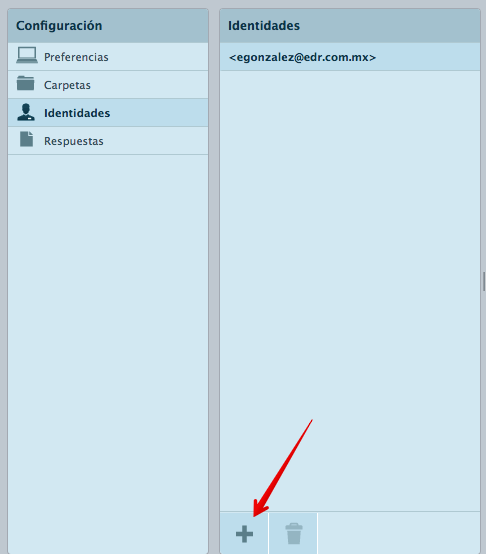
Agrega una identidad
Selecciona el botón + para agregar una identidad y configurar su firma.
Personaliza tu firma
Completa los datos solicitados y escribe la firma que aparecerá en tus mensajes. Activa Establecer como predeterminada para usar esta identidad de forma habitual.
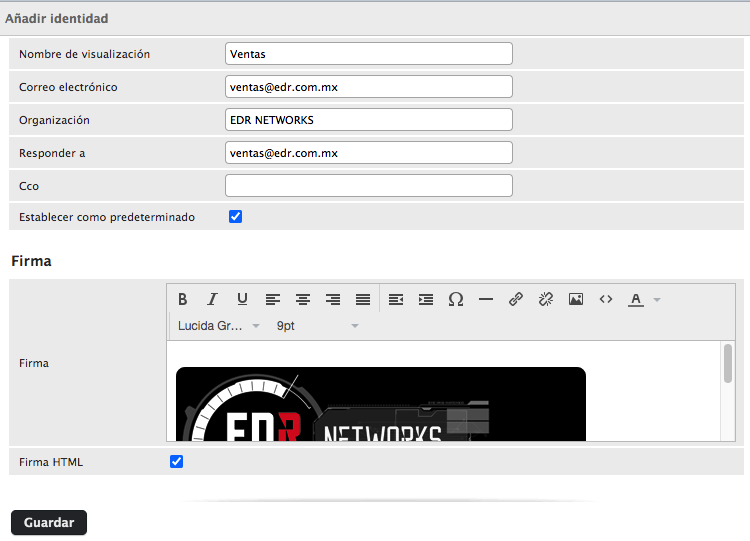
Guarda los cambios
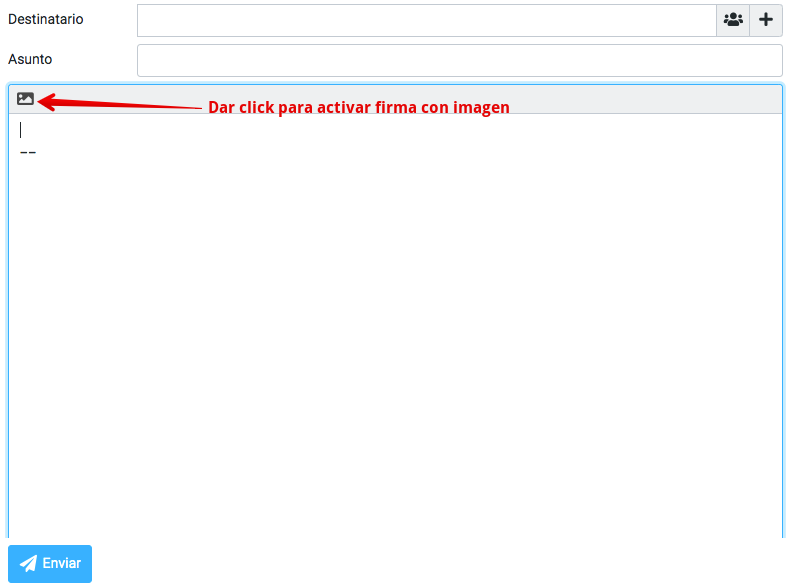
Haz clic en Guardar. Después, crea un correo nuevo para comprobar que aparezca la firma.
Si utilizas una firma con imagen, activa el modo HTML desde el icono indicado en la captura.
TODO LISTO
Tu próximo correo lleva tu sello.
Envía un mensaje de prueba para revisar tus datos, el formato y la imagen de la firma.
Necesito ayuda