
CENTRO DE AYUDA · CORREO ELECTRÓNICO · EDR NETWORKS
Configurar correo empresarial en Outlook 2019
Conecta una cuenta creada en cPanel con Outlook 2019 clásico mediante IMAP y SMTP. Sigue las capturas de referencia y consulta los valores exactos de tu buzón antes de comenzar.
Microsoft finalizó el soporte de Office y Outlook 2019 el 14 de octubre de 2025. Estas instrucciones se conservan para clientes que todavía lo usan, pero recomendamos migrar a una versión con soporte y actualizaciones de seguridad. Las pantallas pueden variar según la instalación.
Antes de comenzar
Necesitas
- Correo activo creado en cPanel.
- Dirección y contraseña del buzón.
- Outlook 2019 clásico instalado.
- Acceso a cPanel para consultar Connect Devices (Conectar dispositivos).
Busca tus datos en cPanel
Entra a Correo electrónico → Cuentas de correo electrónico → Connect Devices y consulta los ajustes manuales seguros SSL/TLS.
No presupongas que el servidor es siempre mail.tudominio.com: usa el nombre que indique cPanel y que coincida con el certificado.
Parámetros de referencia
| Dato | Valor habitual |
|---|---|
| Tipo de cuenta | IMAP (recomendado) |
| Servidor entrante | El indicado en Connect Devices |
| Puerto IMAP | 993 · SSL/TLS |
| Servidor saliente | El indicado en Connect Devices |
| SMTP | 465 · SSL/TLS, o 587 · STARTTLS si está habilitado |
| Usuario y autenticación | Correo completo y contraseña del buzón |
Los valores de tu cuenta en cPanel tienen prioridad sobre esta tabla.
FASE 1 · AGREGAR CUENTA
Configurar Outlook 2019
Si Outlook detecta los datos correctamente y puedes enviar y recibir, no es necesario volver a modificar la cuenta desde el Panel de control.
Abrir la administración de cuentas
Abre Outlook 2019 y entra en Archivo → Configuración de la cuenta → Configuración de la cuenta, o utiliza Agregar cuenta si estás en el asistente inicial.
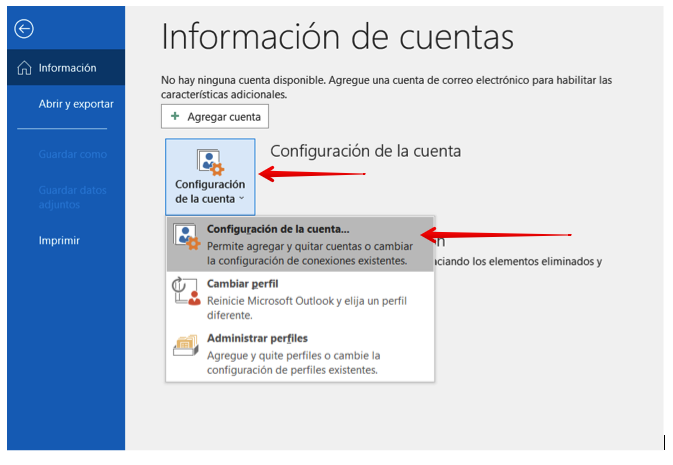
Captura original de EDR · Abrir opciones de Outlook
Crear una nueva cuenta
En la ventana de cuentas, selecciona Nuevo.
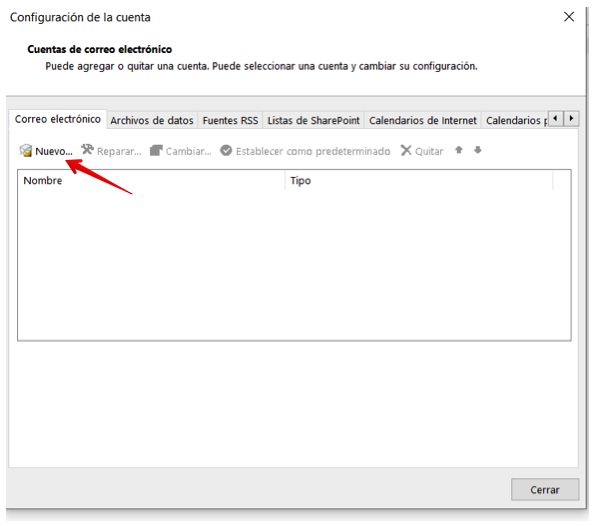
Captura original de EDR · Opción Nuevo
Introducir la dirección
Escribe el correo completo (por ejemplo, [email protected]), marca Permitir configurar manualmente mi cuenta si aparece y pulsa Conectar.
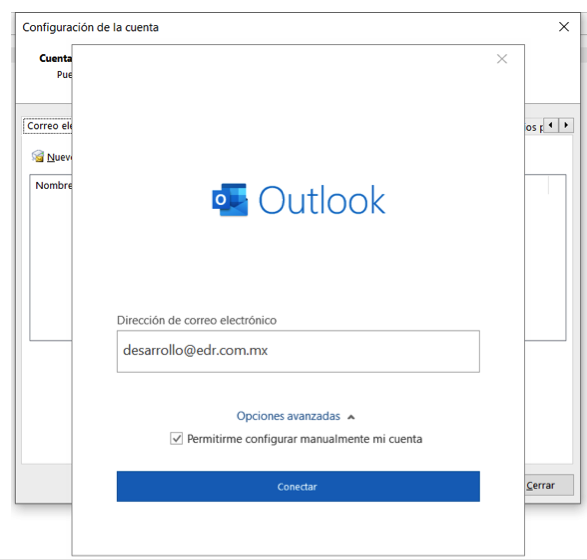
Captura original de EDR · Dirección y configuración manual
Elegir IMAP
Selecciona IMAP como tipo de cuenta, recomendado para mantener sincronizados los mensajes entre dispositivos.
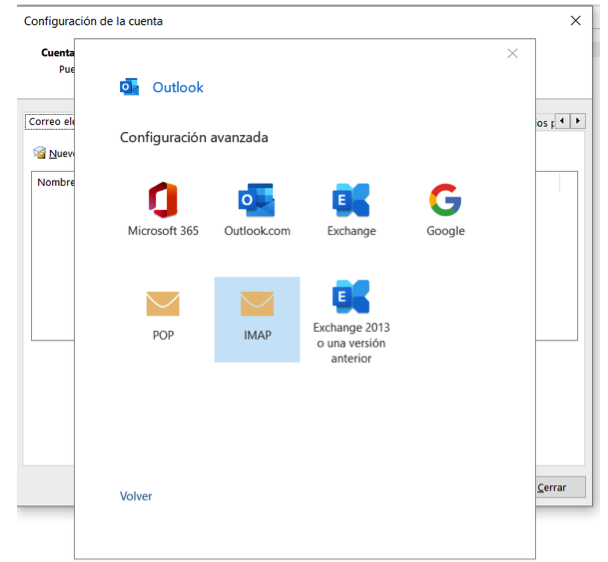
Captura original de EDR · Selección de IMAP
Introducir la contraseña
Captura la contraseña propia del buzón creado en cPanel. No debe ser la contraseña de acceso al panel cPanel.
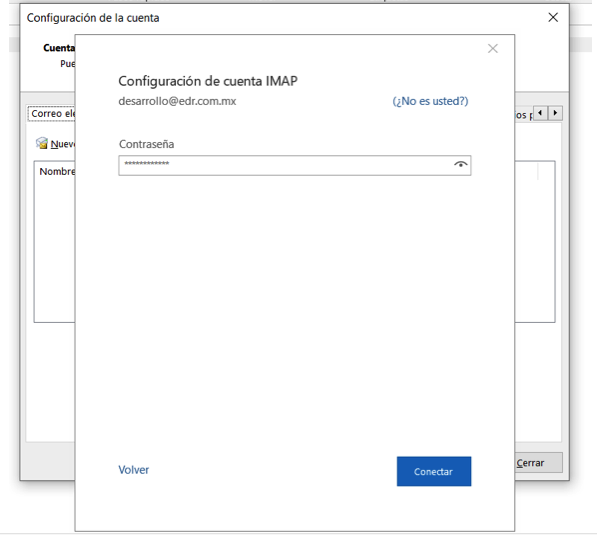
Captura original de EDR · Contraseña del buzón
Revisar cualquier advertencia
Si aparece un mensaje de conexión o certificado, comprueba primero el nombre del servidor indicado en Connect Devices y la validez del certificado. No aceptes advertencias de identidad o seguridad sin verificar.
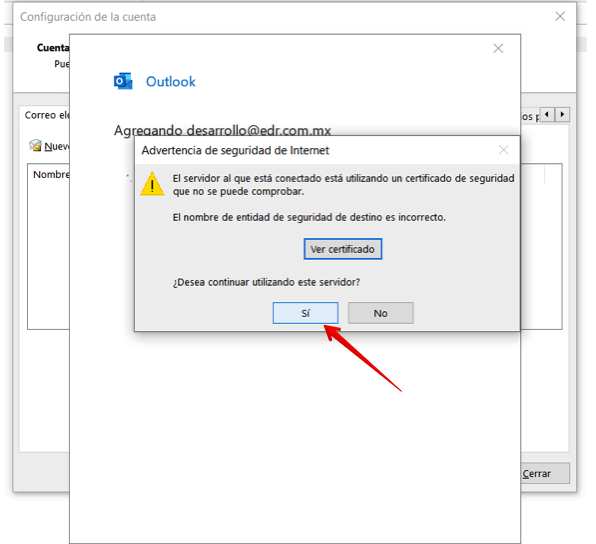
Captura original de EDR · Ventana de conexión de referencia
Completar el asistente
Si la cuenta se agrega correctamente, pulsa Hecho y envía un mensaje de prueba.
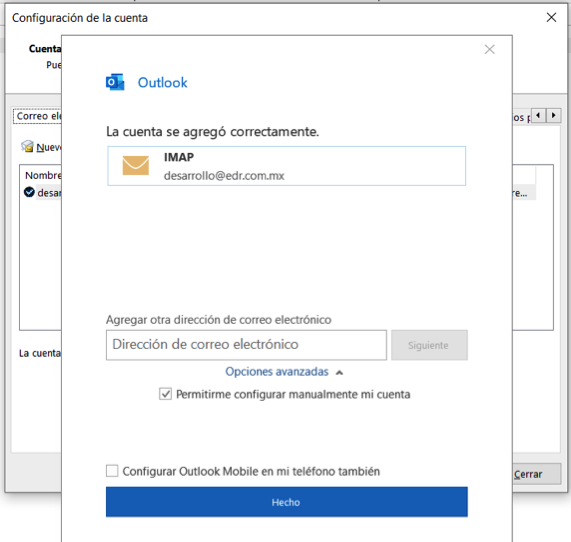
Captura original de EDR · Confirmación de cuenta agregada
FASE 2 · SOLO SI HACE FALTA
Revisar la configuración avanzada
Usa estos pasos cuando Outlook no haya aplicado los ajustes correctos o cuando falle el envío o la recepción. Las capturas representan la interfaz clásica de Office 2019.
Abrir Panel de control
Cierra la ventana de configuración y busca Panel de control en el menú Inicio de Windows.
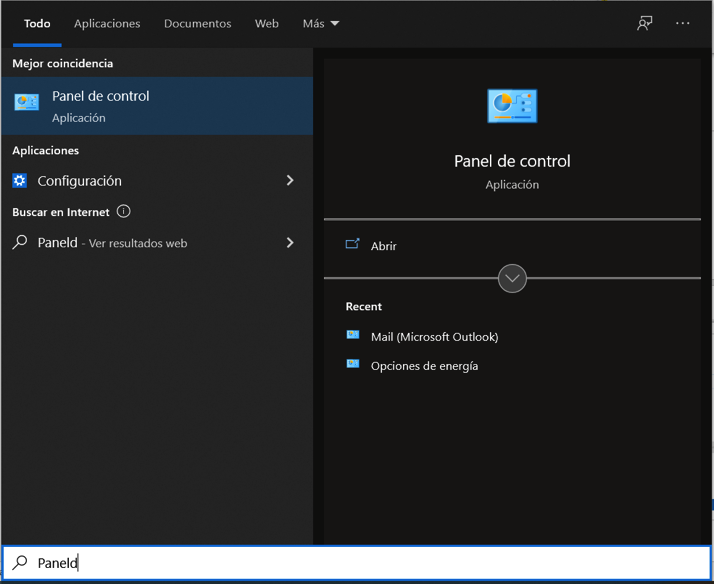
Captura original de EDR · Panel de control de Windows
Entrar en Cuentas de usuario
Abre Cuentas de usuario. Según la vista del Panel de control, quizá veas el icono Correo directamente.
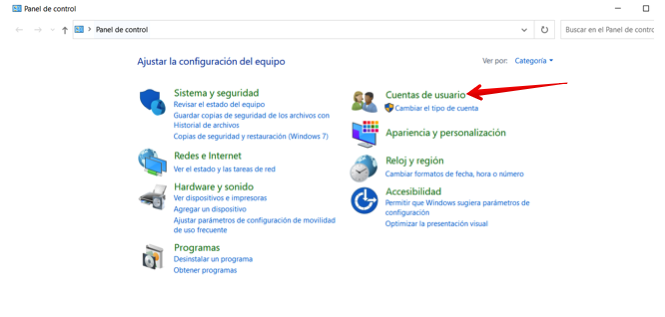
Captura original de EDR · Cuentas de usuario
Abrir Correo (Microsoft Outlook)
Selecciona Correo / Mail (Microsoft Outlook).
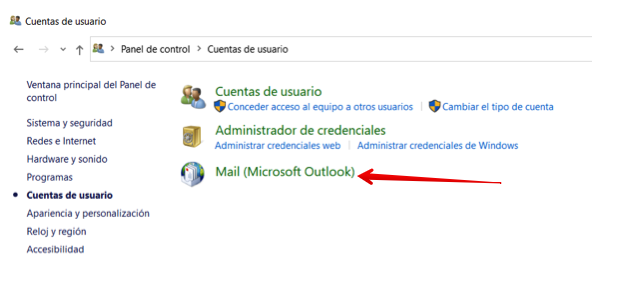
Captura original de EDR · Configuración de correo de Outlook
Abrir Cuentas de correo electrónico
Selecciona Cuentas de correo electrónico.
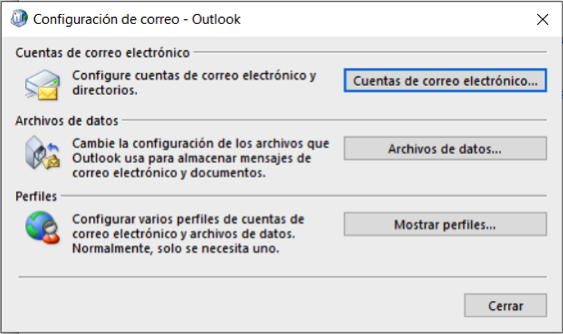
Captura original de EDR · Administración de cuentas
Elegir la cuenta
Selecciona tu dirección y abre sus opciones de configuración o reparación. La ubicación de estas opciones puede variar.
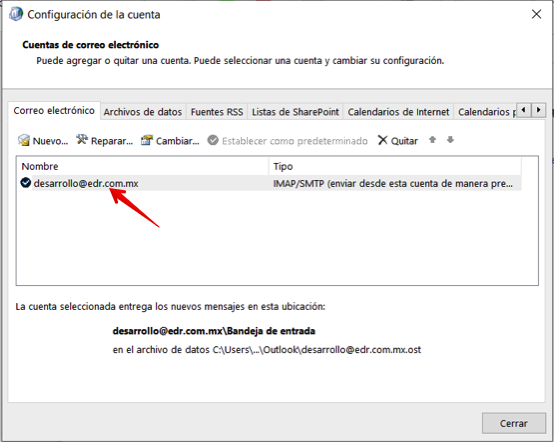
Captura original de EDR · Selección de cuenta
Verificar los servidores
Comprueba que tanto el servidor entrante como el saliente sean exactamente los indicados en cPanel. Si el cuadro lo permite, abre Más configuraciones.
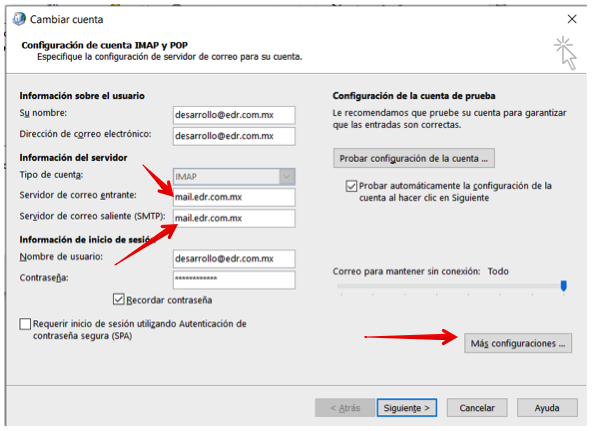
Captura original de EDR · Configuración de servidores
Autenticación de salida SMTP
En Servidor de salida, activa Mi servidor de salida (SMTP) requiere autenticación. Es preferible Utilizar la misma configuración que mi servidor de correo de entrada cuando ambas credenciales coinciden. Si tu servidor requiere autenticación separada, usa el correo completo y su contraseña.
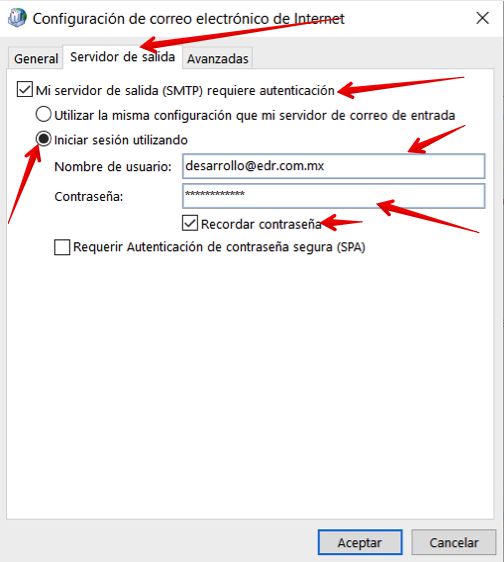
Captura original de EDR · Autenticación SMTP
Verificar puertos y cifrado
En Avanzadas, verifica IMAP 993 con SSL/TLS y SMTP 465 con SSL/TLS, o 587 con STARTTLS si cPanel lo indica. Guarda con Aceptar.
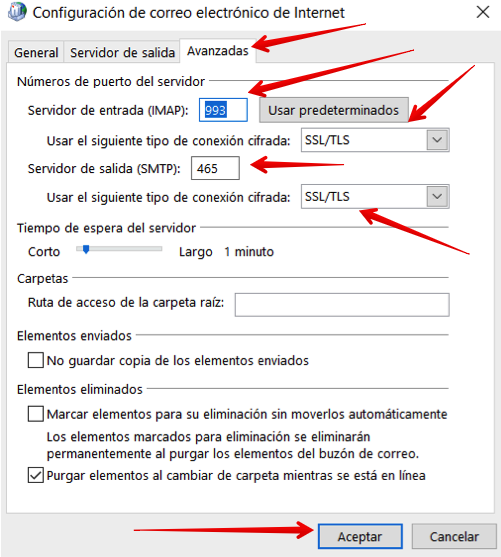
Captura original de EDR · Puertos y cifrado
Guardar los cambios
Regresa a la ventana anterior y pulsa Siguiente o el control equivalente disponible en tu edición.
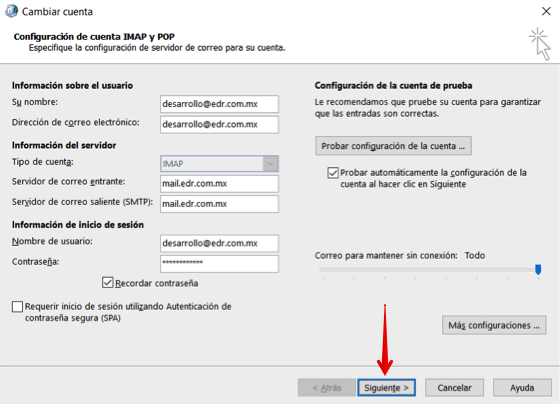
Captura original de EDR · Guardar configuración
Probar el envío y recepción
Si Outlook ofrece Probar configuración de la cuenta, ejecútala y verifica que no aparezcan errores. Si no está disponible, envía un correo de prueba a otra dirección y contesta desde ella.
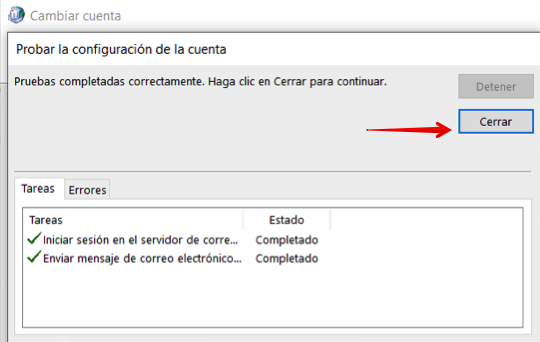
Captura original de EDR · Prueba de cuenta
Finalizar y volver a abrir
Haz clic en Finalizar cuando corresponda y abre Outlook nuevamente. Comprueba carpetas, entrada y salida de mensajes.
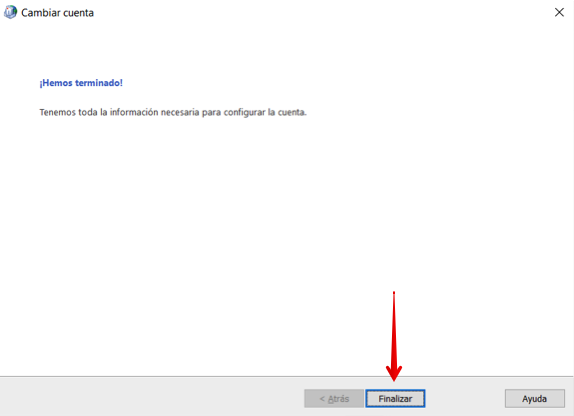
Captura original de EDR · Finalización de configuración
Solución de problemas frecuentes
¿Por qué falla la contraseña?
Confirma que utilizas la contraseña del buzón y el correo completo como usuario. Si la contraseña cambió recientemente, actualízala en Outlook.
¿Qué hacer si recibo pero no puedo enviar?
Revisa que SMTP requiera autenticación, que el servidor de salida y puerto sean correctos y que el cifrado coincida con lo indicado en cPanel.
¿Puedo usar mail.midominio.com?
Solo si coincide con el nombre configurado y cubierto por el certificado del servidor. El valor recomendado se consulta en Connect Devices.
¿Qué pasa si aparece una advertencia de certificado?
No la ignores. Comprueba el nombre del servidor, la fecha y la identidad del certificado. Si persiste, contacta a soporte EDR.
¿Debo repetir toda la configuración en el Panel de control?
No. Si el asistente configuró la cuenta y las pruebas de envío y recepción funcionan, omite la segunda fase.
EDR NETWORKS · SIEMPRE EN LÍNEA
¿Necesitas ayuda con tu correo?
Un agente de EDR puede ayudarte a identificar los parámetros correctos de tu dominio y resolver errores de conexión.
Referencias: documentación oficial de Microsoft para Outlook clásico y fin de soporte de Office 2019; documentación cPanel de Connect Devices y configuración segura IMAP/SMTP.

Captura original de EDR · Imagen institucional EDR NETWORKS