
CENTRO DE AYUDA · CORREO ELECTRÓNICO
Configura tu correo empresarial de EDR NETWORKS en Outlook
Aprende a recibir y enviar mensajes desde Outlook para Windows utilizando tu cuenta de correo creada en cPanel. Incluimos instrucciones para el nuevo Outlook y Outlook clásico, además de las imágenes de la guía original.
Antes de comenzar
1. Cuenta de correo activa
Debes haber creado la dirección en cPanel → Cuentas de correo electrónico y conocer su contraseña.
2. Parámetros de conexión
En cPanel, entra en Cuentas de correo electrónico → Connect Devices / Conectar dispositivos y consulta la configuración manual segura del buzón.
Las capturas siguientes proceden de la guía anterior de EDR. La interfaz puede diferir de tu versión de cPanel.
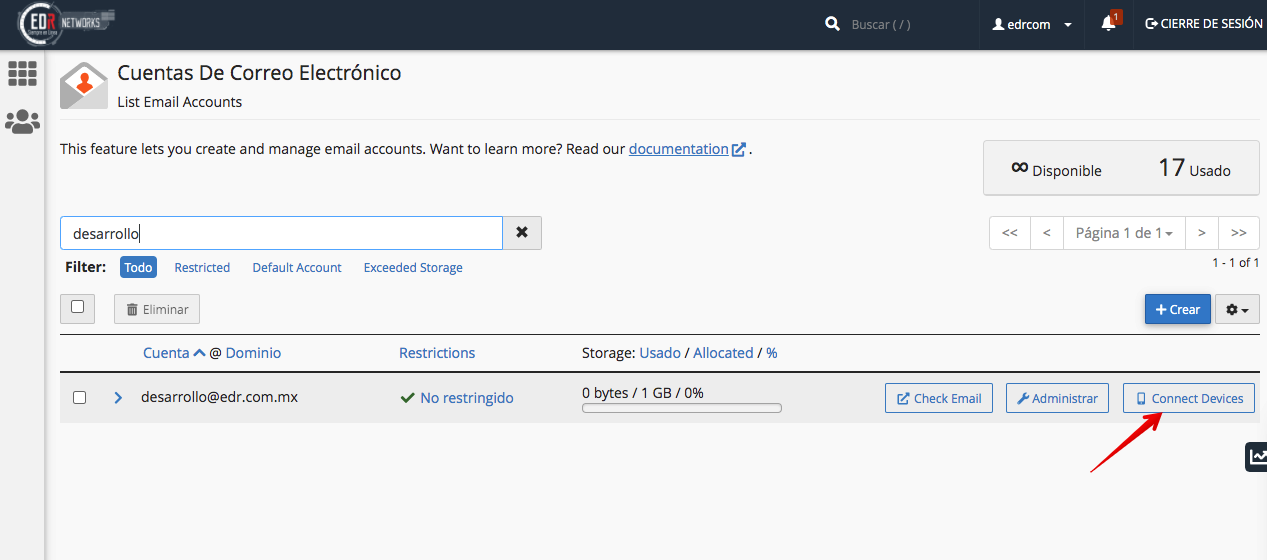
Captura original EDR: opciones de configuración del correo.
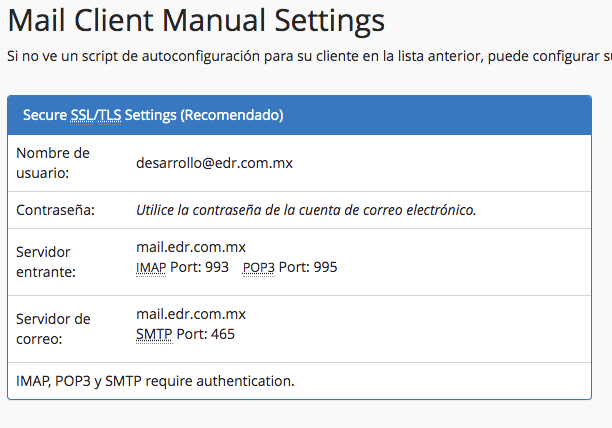
Captura original EDR: parámetros para conectar el dispositivo.
mail.tudominio.com si no coincide con el certificado TLS o con la configuración de tu cuenta.Configuración recomendada: IMAP y SMTP
IMAP mantiene sincronizados los mensajes y carpetas entre Outlook, webmail y otros dispositivos.
| Parámetro | Valor habitual |
|---|---|
| Usuario | Dirección de correo completa |
| Contraseña | Contraseña del buzón en cPanel |
| Servidor entrante IMAP | El indicado en Connect Devices |
| Puerto entrante | 993 · SSL/TLS |
| Servidor saliente SMTP | El indicado en Connect Devices |
| Puerto saliente | 465 · SSL/TLS, o 587 · STARTTLS si el servidor lo indica |
| Autenticación SMTP | Activada, con usuario completo y contraseña |
Los puertos son valores habituales de cPanel y pueden variar según la configuración particular de tu alojamiento.
Opción A: nuevo Outlook para Windows
Abre la configuración
En el nuevo Outlook, entra en Configuración (engranaje) → Cuentas → Tus cuentas → Agregar cuenta. La ubicación exacta puede variar según las actualizaciones.
Indica tu correo corporativo
Escribe tu dirección completa y continúa. Si la detección automática no obtiene los parámetros correctos, selecciona el método IMAP o la opción avanzada/manual cuando aparezca.
Completa los datos del servidor
Introduce la contraseña del buzón y, si la pantalla lo solicita, los servidores IMAP/SMTP, puertos y cifrado de la tabla anterior. Confirma la conexión y espera la sincronización inicial.
Opción B: Outlook clásico para Windows
Este procedimiento corresponde mejor a las capturas que ya teníamos publicadas en EDR.
Agregar cuenta
Abre Archivo → Agregar cuenta (o Archivo → Configuración de la cuenta, según versión). Escribe la dirección y elige configuración avanzada/manual cuando esté disponible.
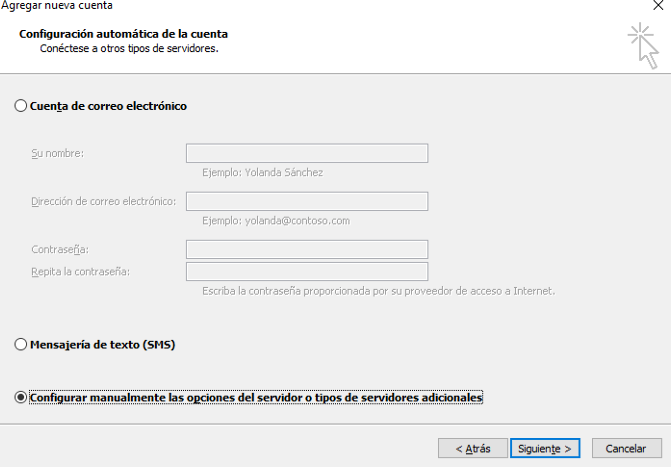
Captura original: iniciar el asistente de configuración en Outlook clásico.
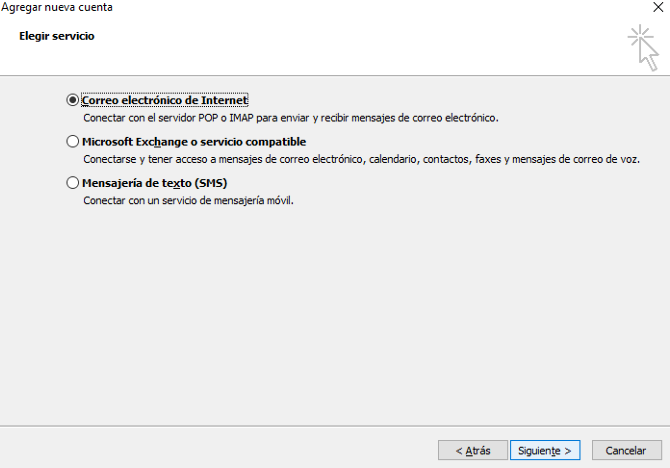
Captura original: elegir configuración manual o avanzada.
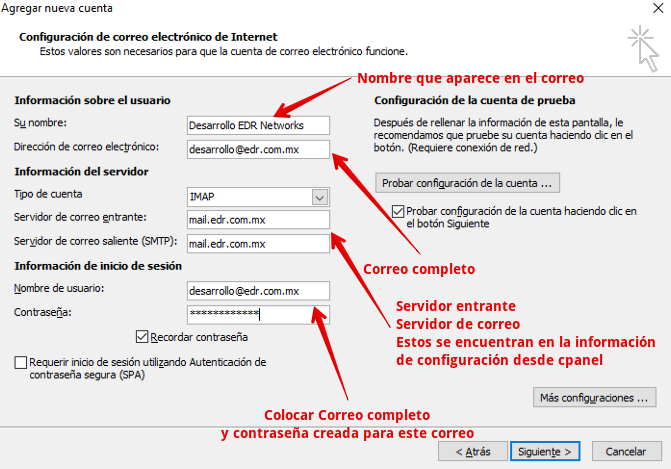
Captura original: seleccionar IMAP para el correo empresarial.
Configurar entrada y salida
Introduce servidor IMAP, puerto 993 con SSL/TLS y servidor SMTP con puerto 465 SSL/TLS o 587 STARTTLS, según indique cPanel. Usa el correo completo como nombre de usuario.
Activar autenticación del servidor saliente
Si usas la configuración clásica avanzada, entra en Más configuraciones → Servidor de salida y activa Mi servidor de salida (SMTP) requiere autenticación. Usa las mismas credenciales del servidor de entrada.
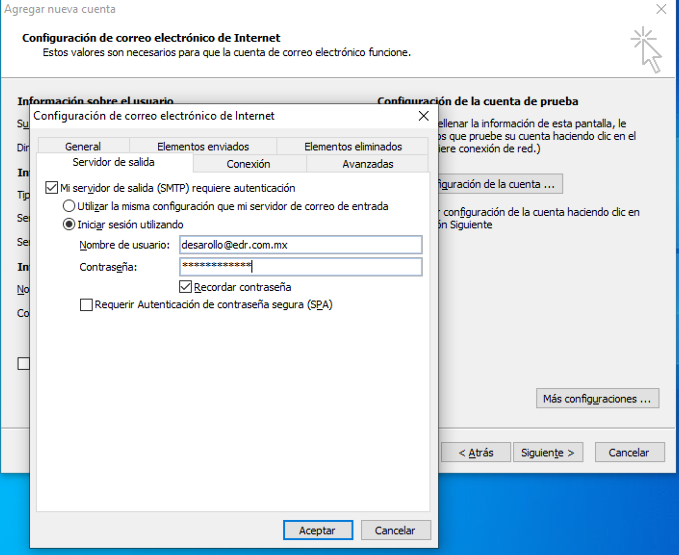
Captura original: autenticación SMTP en Más configuraciones.
Guardar y comprobar
Guarda los ajustes y acepta las solicitudes de contraseña. Si tu versión dispone de Probar configuración de la cuenta, ejecútala; después envía un mensaje de prueba a otra cuenta y responde para comprobar recepción y envío.
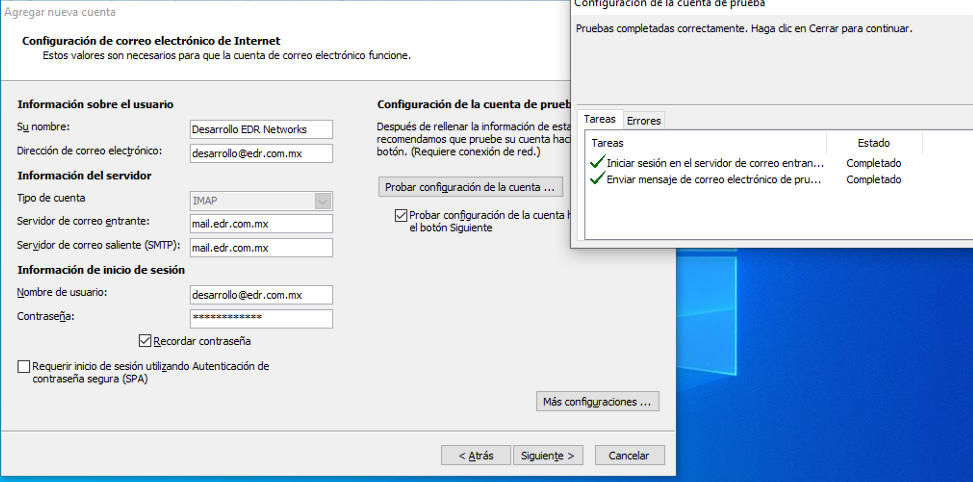
Captura original: comprobación de credenciales y conexión.
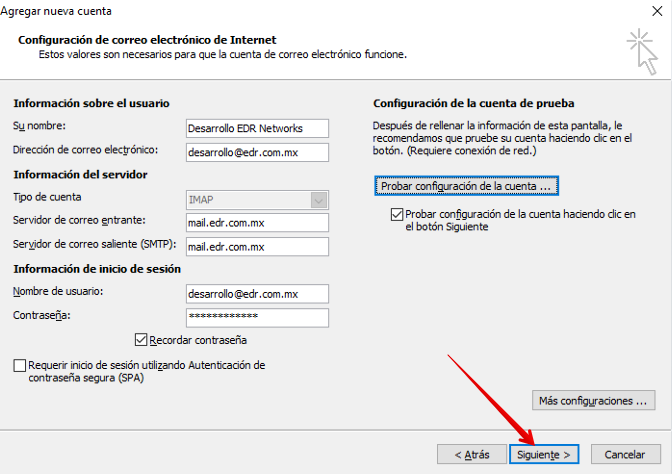
Captura original: resultados de la prueba de configuración.
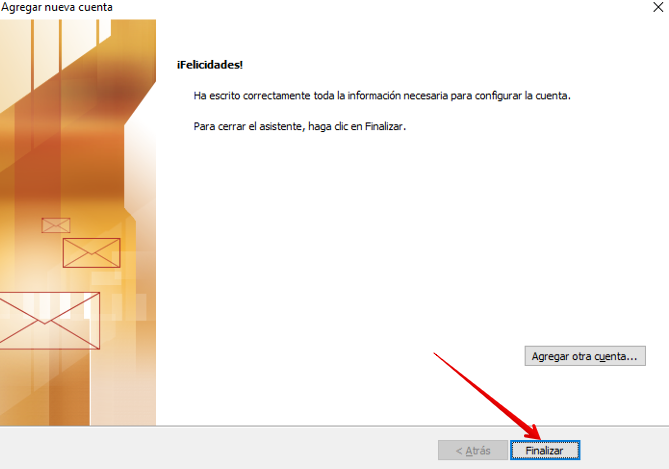
Captura original: finalizar el asistente.
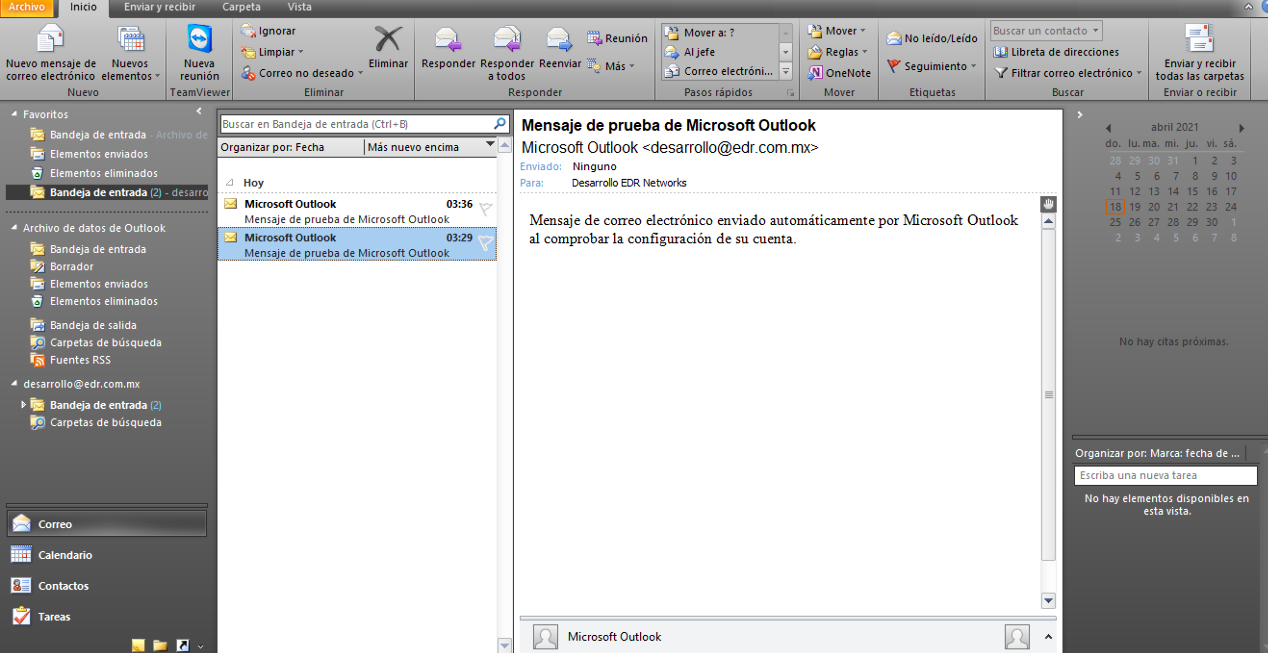
Captura original: buzón de correo configurado en Outlook.
Si Outlook muestra un error
Contraseña incorrecta
Comprueba que usas la contraseña del buzón de correo, no la de cPanel ni la de WordPress. Verifica que el usuario incluya el dominio completo.
Problema de certificado
Usa el nombre de servidor que aparece en cPanel y evita aceptar avisos de certificados sin verificar con soporte.
Recibe pero no envía
Comprueba autenticación SMTP, puerto y cifrado; verifica que los mensajes no estén retenidos o rechazados.
No aparecen mensajes
Espera la sincronización inicial y revisa en webmail si los mensajes llegan al servidor. Confirma que configuraste IMAP y no una cuenta equivocada.
Preguntas frecuentes
¿Debo elegir IMAP o POP3?
Recomendamos IMAP por su sincronización entre dispositivos. POP3 puede descargar mensajes localmente y requiere una estrategia de respaldo diferente.
¿Los servidores son siempre mail.midominio.com?
No necesariamente. Usa los datos exactos de Connect Devices para tu cuenta, sobre todo para evitar errores del certificado de seguridad.
¿Puedo agregar varias cuentas de EDR?
Sí, siempre que cada buzón exista y tenga credenciales correctas.
¿Por qué las imágenes se ven distintas?
Las imágenes pertenecen a Outlook clásico. El nuevo Outlook tiene menús y pantallas diferentes.
¿NECESITAS AYUDA?
Te ayudamos a conectar tu correo
Si no puedes autenticarte o no sabes qué servidor utilizar, contacta a nuestro equipo. Nunca compartas tu contraseña por mensaje.
Fuentes de referencia: Microsoft: agregar una cuenta · cPanel: configurar un cliente de correo.

Imagen institucional original de EDR NETWORKS.