
CENTRO DE AYUDA · CPANEL · BASES DE DATOS
Cómo habilitar el acceso remoto a MySQL o MariaDB
Conecta de forma controlada una aplicación o gestor de bases de datos externo a tu hosting de EDR NETWORKS. Sigue los pasos para crear una base de datos, autorizar una IP pública y validar la conexión.
Esta operación está destinada a usuarios con conocimientos técnicos. Algunas funciones pueden estar restringidas según tu plan y las políticas de seguridad del servidor.
Ver procedimientoSolicitar soporteAntes de comenzar
Necesitas
- Acceso a cPanel de tu hosting.
- Una base de datos MySQL o MariaDB.
- Un usuario de base de datos con contraseña fuerte y permisos adecuados.
- La dirección IP pública de salida del dispositivo o servidor que accederá.
- Los datos del servidor de base de datos autorizados por EDR.
Importante para tu seguridad
- Autoriza una IP específica; evita el comodín
%. - No utilices usuarios con privilegios administrativos globales.
- Solicita cifrado TLS o un túnel SSH cuando esté disponible.
- Retira la autorización cuando ya no la necesites.
Habilitar el acceso remoto amplía la superficie de exposición. El acceso debe estar autorizado por EDR y el firewall; nunca se debe desactivar la protección del servidor ni abrir el puerto 3306 para todo Internet. Si solo necesitas administrar datos ocasionalmente, considera phpMyAdmin desde cPanel.
CONFIGURACIÓN PASO A PASO
Prepara tu cuenta de hosting
Identifica tu IP pública
Desde la computadora o red que utilizará la conexión, consulta tu IP pública en un servicio de confianza. Debe ser la IP de salida de la conexión; no una IP privada como 192.168.x.x o 10.x.x.x. Si tu proveedor usa IP dinámica, puede cambiar y requerir una nueva autorización.
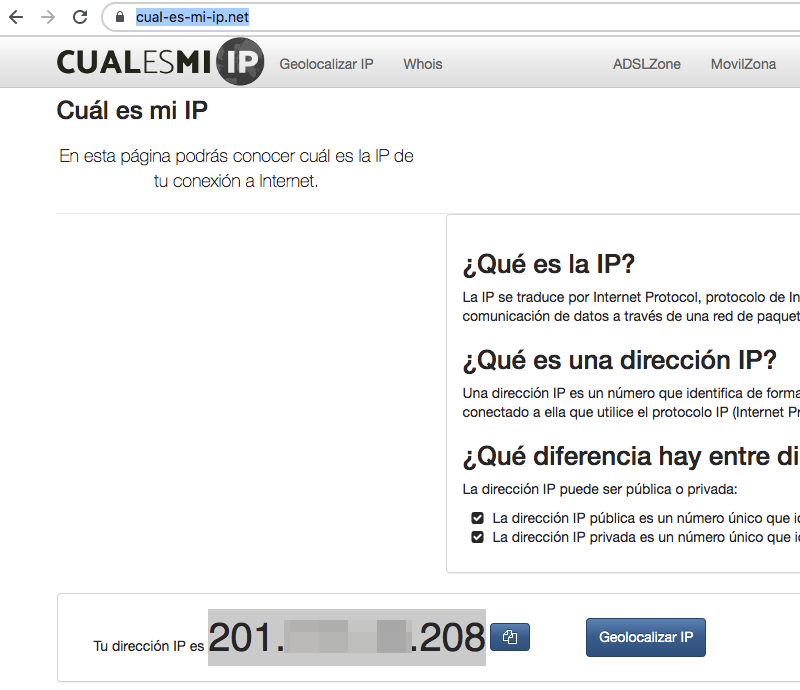
Captura original de EDR: consulta de la dirección IP pública.
Crea la base de datos y su usuario
En cPanel abre Bases de datos → Asistente de bases de datos (Database Wizard) o Administrar mis bases de datos (Manage My Databases). Crea una base de datos y un usuario exclusivo; asigna únicamente los privilegios que requiera la aplicación.
Los nombres pueden llevar el prefijo de la cuenta cPanel, por ejemplo cliente_inventario y cliente_app. Guarda la contraseña en un gestor seguro.
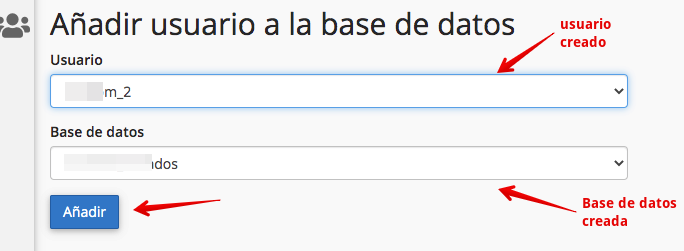
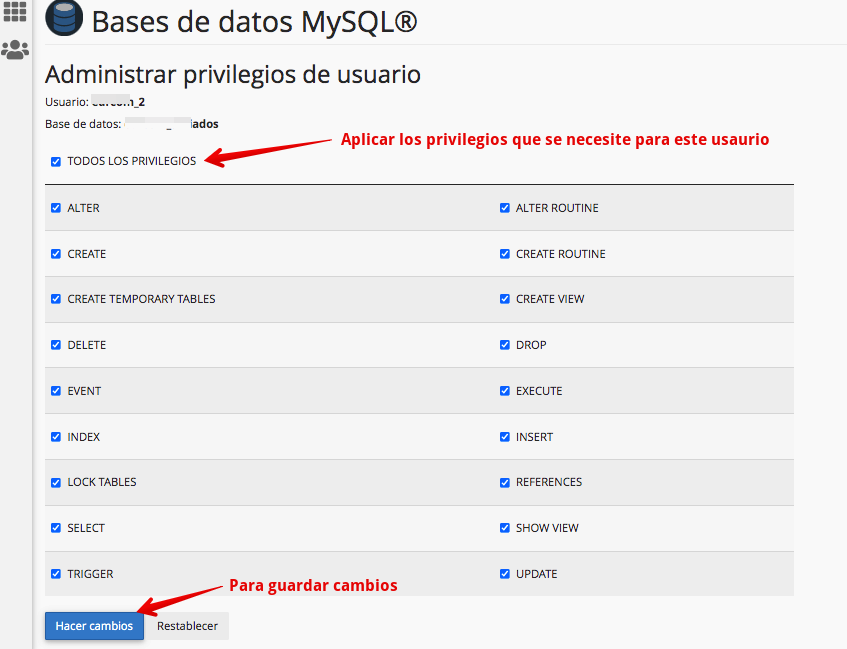
Capturas originales: creación y asignación del usuario. La apariencia puede variar según la versión de cPanel.
Abre Acceso remoto a bases de datos
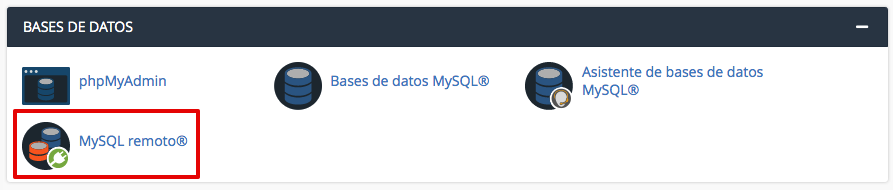
En cPanel dirígete a Bases de datos → Acceso remoto a bases de datos (Remote Database Access). En versiones antiguas figura como Remote MySQL o MySQL Remote.
Si no aparece, podría estar deshabilitado por la configuración del hosting. Solicita revisión al soporte de EDR.
Autoriza la IP del cliente remoto
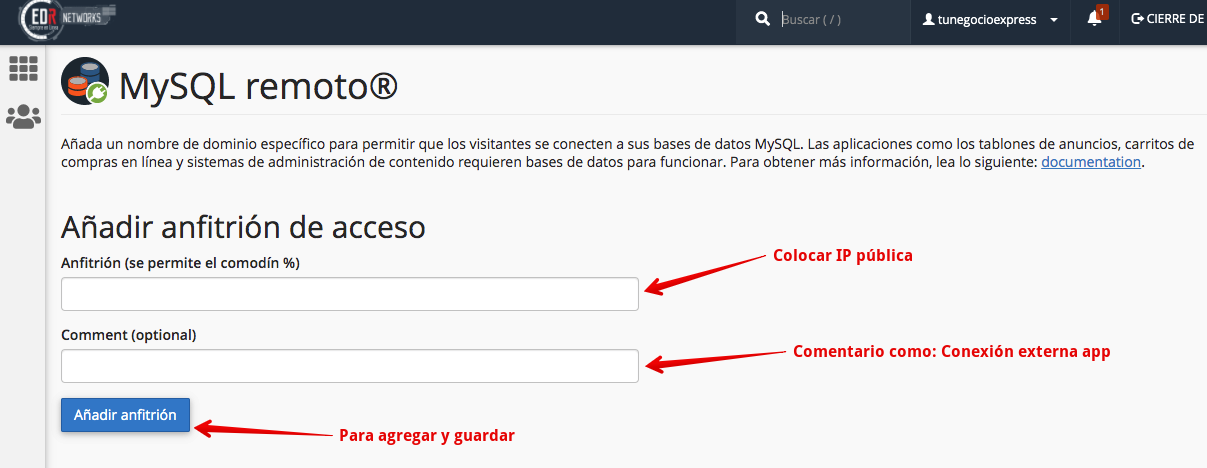
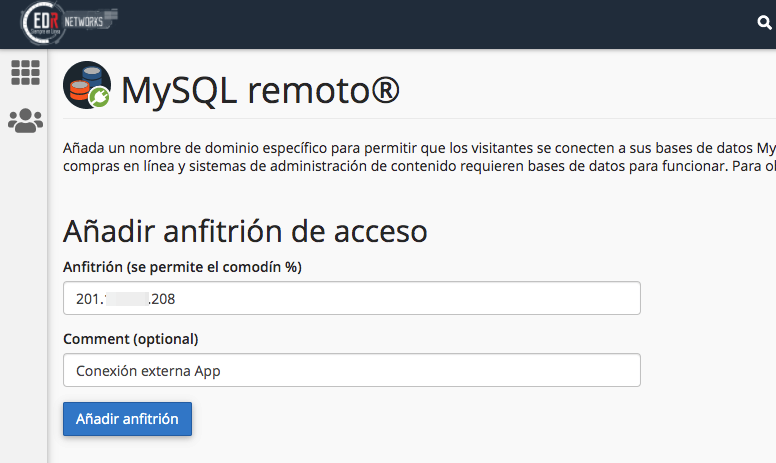
En Añadir host de acceso (Add Access Host), escribe la IP pública exacta del equipo desde el que te conectarás; si el formulario ofrece un comentario, indica su propósito. Confirma con el botón para agregar el host.
Ejemplo ilustrativo: 203.0.113.25 (IP reservada para documentación; reemplázala por la IP pública real).
No introduzcas % ni rangos de IP amplios. La autorización en cPanel no garantiza por sí sola que el firewall del servidor permita conexiones remotas.
Confirma que la IP esté autorizada
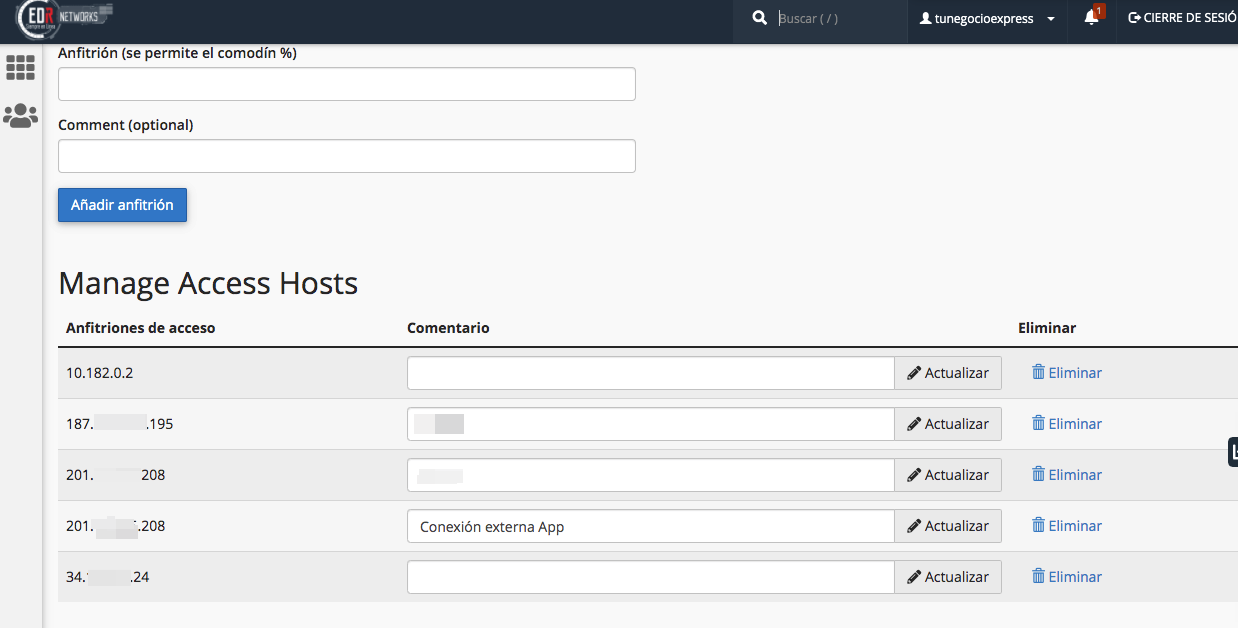
Revisa que la IP recién agregada figure entre los hosts permitidos. Elimina cualquier entrada que ya no necesites. Si el servidor mantiene un bloqueo de red, el personal de EDR deberá evaluar la autorización antes de habilitar el servicio.
Configura tu gestor de base de datos
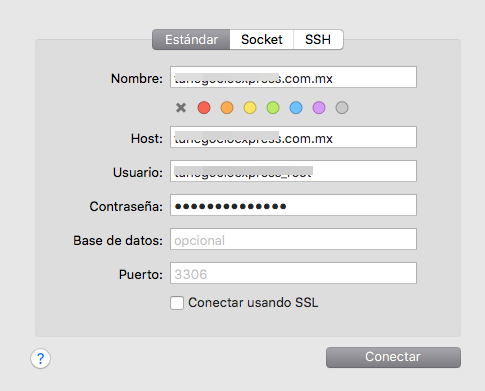
Abre una herramienta compatible, como MySQL Workbench, DBeaver o HeidiSQL, y crea una conexión con los datos proporcionados por EDR.
| Campo | Qué debes colocar |
|---|---|
| Nombre | Una etiqueta para identificar la conexión |
| Host | Hostname o IP del servidor de bases de datos indicado por EDR (no asumir que es tu dominio) |
| Puerto | 3306, si es el puerto habilitado y autorizado |
| Usuario | Usuario MySQL completo, incluido su prefijo cuando aplique |
| Contraseña | La creada específicamente para ese usuario |
| Base de datos | Nombre completo de la base de datos asignada |
| Cifrado | TLS o túnel SSH según lo habilitado por el servicio |
Prueba la conexión
Utiliza Probar conexión en tu programa. Si funciona, confirma que puedas consultar exclusivamente la base de datos autorizada; no es necesario ejecutar modificaciones para validar el acceso.
Cuando termines, cierra la conexión y elimina accesos temporales si ya no los necesitas.
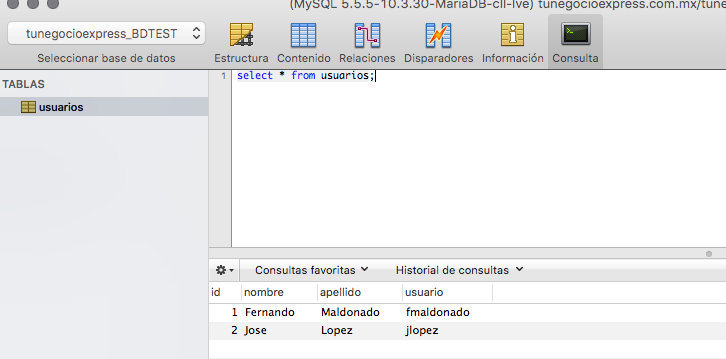
Captura original: conexión desde un gestor externo. Verifica siempre los parámetros de seguridad actuales.
DIAGNÓSTICO
Si no puedes conectarte
Tiempo de espera o conexión rechazada
Comprueba tu IP de salida, el host y el puerto; solicita a soporte revisar reglas de firewall o restricciones de servicio. No intentes desactivar el firewall.
Acceso denegado
Verifica usuario completo, contraseña, privilegios asignados y que el origen de la conexión esté autorizado.
Certificado o cifrado
Confirma los ajustes TLS con soporte; no desactives la verificación de certificados para evitar el error.
IP dinámica o CGNAT
La IP pública puede cambiar. Valora conectarte mediante una VPN o un acceso gestionado por EDR, cuando esté disponible.
Preguntas frecuentes
¿Debo usar el dominio de mi web como host?
No necesariamente. Usa el servidor MySQL o MariaDB proporcionado por EDR. El dominio puede apuntar a otro destino o estar detrás de un servicio proxy.
¿Qué diferencia hay entre autorizar una IP y abrir un puerto?
La lista de hosts permitidos controla orígenes autorizados para la cuenta de base de datos; el firewall y la configuración del servicio pueden bloquear conexiones aunque el origen figure en la lista.
¿Se puede conectar desde cualquier lugar?
No es recomendable. Cada equipo o red debe utilizar un origen autorizado y las medidas de seguridad establecidas por EDR.
¿Qué pasa si cambia mi IP pública?
Es posible que deje de funcionar la conexión. Actualiza únicamente la IP autorizada y elimina la anterior si ya no se utiliza.
¿Es mejor usar phpMyAdmin?
Si solo necesitas administrar una base de datos desde el navegador, phpMyAdmin dentro de cPanel suele evitar exponer un servicio MySQL directamente a Internet.
SOPORTE EDR NETWORKS
¿Necesitas ayuda para habilitar una conexión segura?
Podemos orientarte con los permisos de base de datos, validación de host, conectividad y restricciones de seguridad según tu plan de hosting.
Abrir solicitud de soporteContactar por WhatsAppEsta guía aplica a las funciones disponibles en tu hosting. Algunas características dependen de las políticas y configuraciones activas del servidor. Nunca compartas contraseñas mediante canales públicos.
Documentación técnica: cPanel Remote Database Access · Database Wizard.
